habe einen Hoymiles 800 sowie einen 5 kW Speicher. Der Hoymiles soll bei Sonnenuntergang eingeschaltet werden und bei Sonnenaufgang ausgeschaltet werden. Über Open Dtu kann ich ihn manuell ein und ausschalten. An die Werte komme ich ran, also die Kombi Mqtt und Open Dtu funktioniert schon. Ich möchte einfach nur einen Switch haben. Hat jemand eine Idee was ich dafür anstellen muss.
Entweder kannst Du Dir einen virtuellen Switch mit den Build-In virtuellen Geräten, genauer gesagt mit einer virtuellen Steckdose erstellen, oder Du erstellst Dir ein AVD.
Um die Build-In virtuellen Geräte nutzen zu können, musst Du in der Homey Smartphone App unter Mehr → Einstellungen → Experimente die Virtuelle Geräte aktivieren.
Dann wie folgt ein virtuelles Gerät erstellen: Geräte → + → Neues Gerät → Technologien → Virtuelle Geräte → Virtuelle Steckdose
Im Grunde spielt es (fast) keine Rolle, dass es eine Steckdose ist. Du solltest dann folgende Flow Karte nicht benutzen, weil dann würde auch diese “Schalter” ausgeschaltet werden.
Ich bin mir nicht ganz sicher, aber vermutlich musst Du den WR über die OpenDTU Weboberfläche mal aus- und wieder einschalten, damit diese MQTT Daten/Nachrichten im MQTT Explorer auch angezeigt werden. Ich hab’s selber aber noch nicht ausprobiert.
Danke erstmal, muss dich aber schon wieder fragen was das ist bzw. wie ich das erstelle.
Habe nach einem command Line Interface gesucht unter Apps, da gibt es aber nur den Powershell cli, der ist aber nicht mit meinem HomeyPro 2023 kompatibel
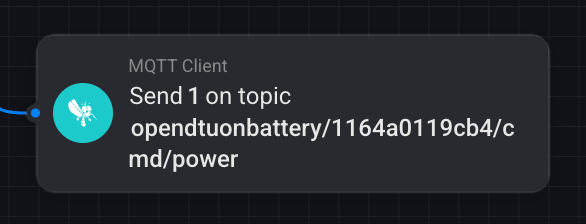
Der Befehl wird per Homey MQTT Client App an die OpenDTU gesendet, ist doch in meinem Screenshot erkennbar.
Ich dachte Du hast Deinen WR bereits per AVD und den entsprechenden Homey Apps im Homey eingerichtet?
Wie sieht Dein aktuelles MQTT Setup denn aktuell aus? Welche Homey Apps hast Du installiert?
Sorry, habe das mit der OpenDtu verkehrt verstanden. Habe den Mqtt Broker und clienten installiert und das funktioniert auch dank Dir, bekomme die Ertragswerte ausgelesen.
Die Serien Nummer von der Dtu stimmt auch die flows die erstellt habe sehen genauso aus wie in dir, nur der Wechselrichter geht nicht an.
Ich kann Dir natürlich nicht genau sagen, welche Seriennummer das ist, welche ich im Flow verwendet hatte.
Wobei der WR ja auch nur eingeschaltet werden kann, wenn Spannung von den Solarmodulen bzw. vom Speicher anliegt und die Schuko- bzw. Wieland-Steckdose eingeschaltet ist.
Moin Dirk,
ich habe einen HM800, einen 5 kW Speicher, ein 600 W Ladegerät, ein Shelly 1PM sowie die OpenDTU.
Der HM800 bekommt vom Speicher den Strom und speißt den ins Netz ein. Die Open DTU ist an den HM800 angeschlossen. Der Shelly steuert das Ladegerät was an den Speicher angeschlossen ist.
Habe bei den Device Capabilites noch einen On/Off Schalter erstellt, aber der tut auch nix.
Der HM800 lässt sich bisher leider nicht starten.
Der Speicher muss dann ja per MC4 Steckerverbinder an den Solarmoduleingängen des HM800 angeschlossen sein und diesen mit ca. 16-60 VDC versorgen. Gleichzeitig muss der AC-Ausgang des HM800 ans Hausnetz angeschlossen und nicht auf irgendeine Art und Weise physisch vom Hausnetz getrennt sein, z.B. mit UP-Modul oder einem SmartPlug. Ist das der Fall?
Habe meinen WR gerade selber mal per Flow aus- und wieder eingeschaltet:
Der Hoymiles ist genauso angeschlossen wie Du es beschrieben hast. Ich habe mal den Wechselrichter eingeschaltet so daß er ins Hausnetz einspeist, das macht er sofort weil er ja permanent am Netz hängt und sich nicht erst noch synchronisieren muss. Dann wollte ich ihn per Mqtt Client ausschalten, hat aber nicht funktioniert. Ich hatte Mal mit Homeassistant rumgespielt, dort konnte ich ihn in der genau gleichen Konfiguration, auch per Mqtt ein- und ausschalten.
Hm, dann habe ich auch keine Idee mehr, was das Problem sein könnte, sorry.
Ich weiß leider nicht, wie man den Befehl zum Ein- bzw. Ausschalten z.B. in einem Log in HA “abfangen” könnte, bzw. ob das überhaupt möglich ist.
Übrigens, damit in Deinem AVD auch die richtigen Symbole für die Gesamtleistung und den Ertrag angezeigt werden, müsstest Du im AVD noch folgende Einstellungen vornehmen (Wartung):