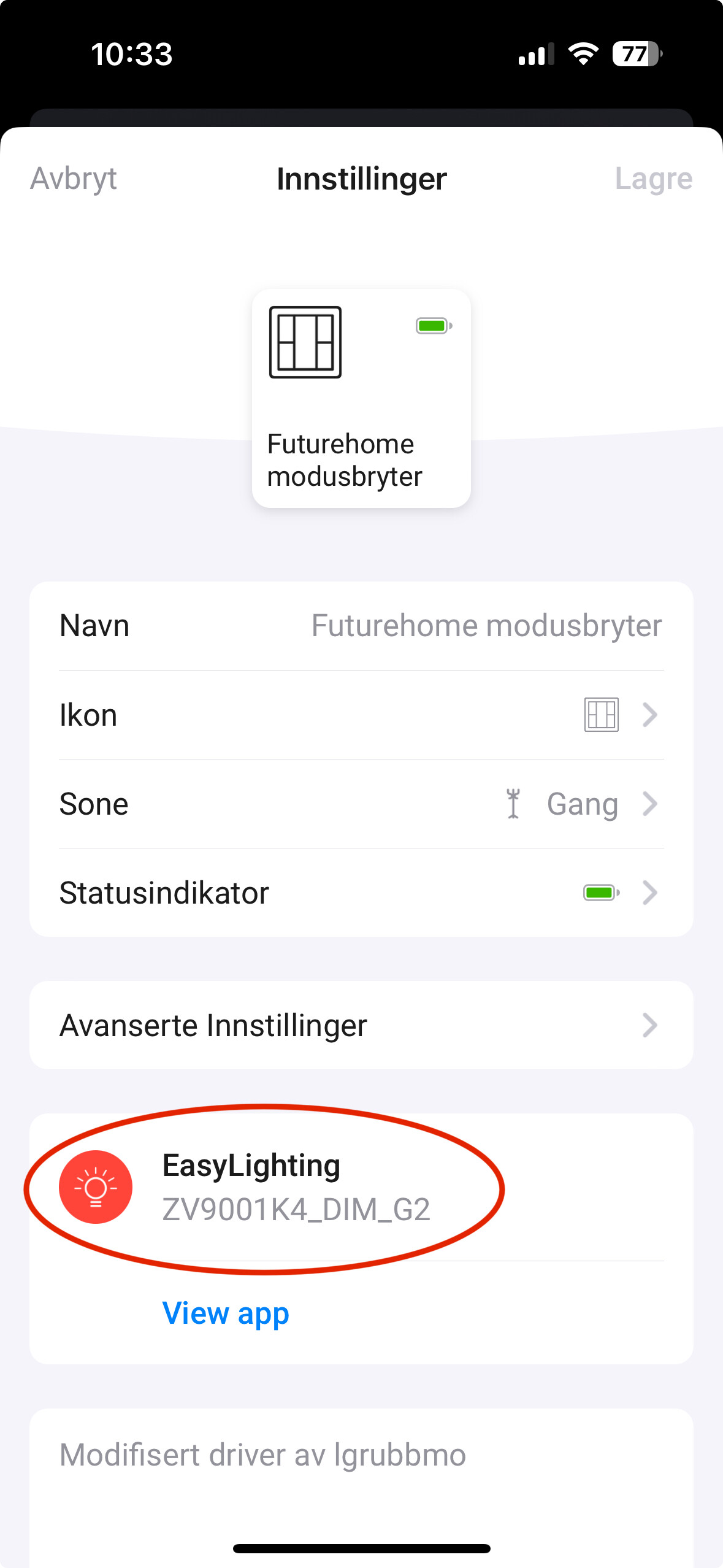
Hei. Jeg holder på å flytte over systemet mitt fra Futurehome til homey, og i den forbindelse håpte jeg på at modusbryteren fra futurehome skulle la seg inkludere, men det gjorde den ikke.
Den kommer inn som ukjent z-wave enhet som homey tror er en av/på enhet.
Er det noen som vet om en app som går å laste ned for å få støtte for denne? Har prøvd Namron og EasyLightning appen uten noe hell.
Fikk du noe orden på dette? Kjøpte nettopp en slik modusbryter etter tips fra ekspeditøren hos Elektroimportøren. Jeg sa jeg hadde Homey, så jeg tenkte ikke på å gå i dybden. Vel hjemme så forsøker jeg kople opp og får akkurat det samme som deg. Ukjent enhet.
Jeg fikk den omsider ved å modifisere EasyLightning appen. Kildekoden lastet jeg ned fra github.
Husker ikke helt hvordan jeg gikk frem, da jeg ikke visste helt hva jeg holdt på med😅
Ser den ligger inn som «ZV9001K4_DIM_G2», så jeg la vel inn ID’en på futurehome bryteren inn i den driveren
Ok takk for svar. Jeg endte med å returnere den og byttet til Namron sin siden den ikke var støttet. Veldig kult at du fikk det til. Namron sin koster en brøkdel og skal ha støtte for Homey, eventuelt kan den gå via Philips Hue Bridge som jeg også har. Ikke satt opp den ennå.
Takk for tips, får lagt den til men kan får opp av at det er en ukjent enhet uten app støtte selv om jeg bruker Heatit appen når jeg legger til. Ser ikke ut som jeg har mulighet til å bruke de 4 knappene heller
Etter mye knoting så fant jeg ut at mine ikke var Heatit 4 knapp . Jeg prøvde så med easylighting og lykktes.
Oppskrift laget av KI så ville kvalitetsikret punktene selv.
(kan legge til at jeg ikke hadde jobbet med github eller terminal tidligere, løste dette kun med AI og klipp og lim).
Jeg har nylig gått gjennom en prosess for å få min Futurehome Modusbryter F101E til å bli riktig gjenkjent i Homey Pro når jeg bruker EasyLightning-appen. Standardinstallasjonen av appen resulterer ofte i at enheten vises som en “ukjent Z-Wave enhet”. Årsaken er en uoverensstemmelse mellom Z-Wave-identifikatorene enheten rapporterer, og de identifikatorene som EasyLightning-driveren forventer for denne spesifikke bryteren.
Denne guiden viser hvordan du manuelt endrer driveren i EasyLightning-appen for å løse dette. Prosessen involverer bruk av Terminalen/Kommandoprompten og redigering av en JSON-fil.
Viktig før du begynner:
Dette krever at du er komfortabel med å bruke Terminalen/Kommandoprompten og en enkel tekstredigerer.
Nødvendige verktøy:
Homey CLI (Command Line Interface) Tools: Sørg for at du har Homey CLI installert. Hvis ikke, følg Homeys offisielle guide for å installere den (krever Node.js).
Node.js og npm: Dette installeres vanligvis sammen med Homey CLI.
En tekstredigerer: Jeg anbefaler Visual Studio Code (gratis og bra for kode), men Notisblokk (Windows) eller TextEdit (Mac – pass på å lagre som ren tekst!) kan også brukes.
Futurehome Modusbryter F101E
Dine spesifikke Z-Wave ID-er for F101E:
manufacturerId: 773
productTypeId: 768
productId: 117(Disse ID-ene er bekreftet for F101E, men du kan dobbeltsjekke dine egne via Homey Developer Tools hvis du er usikker).
Steg-for-steg guide:
Del 1: Forbered EasyLightning-appen
Last ned EasyLightning-appen:
Gå til GitHub-siden for EasyLightning-appen (søk etter “athom-easy-lighting github” eller lignende).
Last ned hele prosjektet som en ZIP-fil (vanligvis via en grønn “Code”-knapp og deretter “Download ZIP”).
Pakk ut ZIP-filen til en lett tilgjengelig mappe på datamaskinen din (f.eks. på Skrivebordet). Mappen vil sannsynligvis hete noe som homey_easylighting-master.
Åpne Terminalen / Kommandoprompten:
Mac: Gå til Programmer > Verktøy > Terminal.
Windows: Søk etter cmd (Kommandoprompt) eller PowerShell i Start-menyen.
Naviger til EasyLightning-appens hovedmappe i Terminalen:
Skriv inn cd (legg merke til mellomrommet etter cd).
Deretter, dra og slipp hele den utpakkede EasyLightning-mappen (homey_easylighting-master eller lignende) direkte inn i Terminal-vinduet. Stien til mappen vil da fylles ut automatisk.
Trykk Enter.
Terminal-linjen skal nå vise at du er i riktig mappe.
Del 2: Modifiser ZV9001K4_DIM_G2-driveren
Denne driveren er ment for Futurehome Modusbryter, men trenger å få ID-ene sine oppdatert for å matche din spesifikke enhet.
Naviger til drivermappen for ZV9001K4_DIM_G2:
I Terminalen (mens du fortsatt er i appens hovedmappe), skriv inn:Bashcd drivers/ZV9001K4_DIM_G2
Trykk Enter.
Åpne driver.compose.json-filen for redigering:
Minimer Terminal-vinduet for et øyeblikk.
Gå til mappen på datamaskinen din: (Din EasyLightning-mappe) → drivers → ZV9001K4_DIM_G2.
Finn filen som heter driver.compose.json i denne mappen.
Høyreklikk på filen og velg “Åpne med…” (Open with…) din foretrukne tekstredigerer.
Endre Z-Wave ID-ene i filen:
Inne i driver.compose.json-filen, finn seksjonen som begynner med "zwave": { ... }.
Du skal endre verdiene for manufacturerId, productTypeId og productId til å matche de Homey Pro rapporterer for din F101E:
manufacturerId: 773
productTypeId: 768
productId: 117
Finn dette (eksempel på originalt innhold):JSON"zwave": { "security": ["none"], "manufacturerId": 816, "productTypeId": [ 768 ], "productId": [ 41734 ], // ... resten av koden ... }
Erstatt hele driver.compose.json-filens innhold med dette (kopier og lim inn alt):JSON{ "id": "ZV9001K4_DIM_G2", "name": { "en": "ZV9001K4_DIM_G2" }, "class": "remote", "capabilities": [ "measure_battery", "alarm_battery" ], "energy": { "batteries": [ "CR2450" ] }, "icon": "/drivers/ZV9001K4_DIM_G2/assets/icon.svg", "images": { "large": "/drivers/ZV9001K4_DIM_G2/assets/images/large.png", "small": "/drivers/ZV9001K4_DIM_G2/assets/images/small.png" }, "platforms": ["local"], "connectivity": ["zwave"], "zwave": { "security": ["none"], "manufacturerId": 773, "productTypeId": [ 768 ], "productId": [ 117 ], "learnmode": { "image": "/drivers/ZV9001K4_DIM_G2/assets/learnmode.svg", "instruction": { "en": "Press and hold down both buttons I and O over 3 seconds.\n\nIf pairing fails reset the device. Press and hold down both buttons I and O for over 10 seconds." } }, "associationGroups": [ 1, 2, 3 ], "associationGroupsOptions": { "1": { "hint": { "en": "1. Send Command Class Device Reset Locally Notification V1 to associated devices of this group to report factory reset information when factory reset the remote control.\n2. When remote control battery power value changes, send Command Class Battery Report V1 to associated devices of this group to report power value information.\n3. Short press or press and hold down any button to send scene activation command to the associated devices of this group using Command Class Central Scene Notification V3" } }, "2": { "hint": { "en": "Short press I/O button of Group 2 to send ON/OFF command to associated devices of this group using Command Class Basic Set V2.\nPress and hold down I/O button of Group 2 to send light intensity increase/decrease command to associated devices of this group using Command Class Multilevel V4." } }, "3": { "hint": { "en": "Short press I/O button of Group 3 to send ON/OFF command to associated devices of this group using Command Class Basic Set V2.\nPress and hold down I/O button of Group 3 to send light intensity increase/decrease command to associated devices of this group using Command Class Multilevel V4." } } } } }
Lagre filen! Dette er kritisk. Gå til “Fil” (File) og velg “Lagre” (Save).
Del 3: Installer appens avhengigheter
Gå tilbake til EasyLightning-appens hovedmappe i Terminalen:
I Terminal-vinduet ditt, skriv inn:Bashcd ..
Trykk Enter. Du skal nå være tilbake i hovedmappen for appen (homey_easylighting-master).
Installer nødvendige avhengigheter:
Skriv inn følgende kommando:Bashnpm install
Trykk Enter. Dette kan ta noen minutter. Du kan få en advarsel om Node.js-versjon (EBADENGINE) eller sårbarheter; dette er vanligvis OK, så lenge det ikke er en npm error som stopper prosessen. Vent til du får tilbake kommandolinjen din.
Del 4: Installer den modifiserte appen på Homey
Installer appen på Homey:
Når npm install er ferdig, skriv inn:Bashhomey app install
Trykk Enter.
Vent til du ser en suksessmelding i Terminalen (f.eks. “✓ App successfully installed”).
Del 5: Fjern, nullstill og legg til enheten på nytt i Homey
For å sikre at Homey tar i bruk den nye driveren, må enheten fjernes og legges til på nytt.
Fjern Modusbryteren fra Homey-appen:
Åpne Homey-appen på telefonen din.
Gå til enheten som vises som “ukjent enhet”.
Trykk på tannhjulet (innstillinger) øverst til høyre.
Velg “Fjern enhet” (Remove device). Følg instruksjonene i appen.
Nullstill Modusbryteren til fabrikkinnstillinger:
Ta din Futurehome Modusbryter F101E.
Trykk og hold nede begge de øvre knappene (I og O) på bryteren samtidig i 10 sekunder.
LED-indikatoren på bryteren skal blinke 3 eller 4 ganger for å bekrefte at den er nullstilt.
Legg til Modusbryteren på nytt i Homey-appen:
I Homey-appen, gå til “Enheter” (Devices) nederst.
Trykk på “+”-ikonet (legg til enhet) øverst til høyre.
I listen over apper, finn og velg “EasyLightning”.
Du skal nå få opp en liste over drivere. Veldig viktig: Velg driveren som heter “ZV9001K4_DIM_G2”.
Homey vil be deg om å sette enheten i inkluderingsmodus. På din Futurehome Modusbryter F101E, start inkluderingen. (holde inne de to øverste knappene i 3-4 sec)
Forhåpentligvis vil Homey nå gjenkjenne din Futurehome Modusbryter F101E korrekt, og du kan begynne å sette opp flows for modusbytter!
Forsøkte du altså først å legge den til via Heatit app’en og valgte riktig bryter (ikke som en zwave enhet)? Har fungert sømløst for min del med Heatit…
Hørtes veldig komplisert ut, men bra det fungerte da
 Skulle gjerne fått det til å funke, da bryteren er litt dyr.