Möchte wenn die Anwesenheit festgestellt wurde bestimmte Aktionen ausführen.
In dem Flow nutze ist ich die Fritzbox um zu ermitteln wenn sich jemand in mein Netz eingebucht hat. Nun scheitere ich an der ersten Karte, da will ich den Gerätenamen einfügen, aber da steht immer Max-Phone, kann meinen Namen nicht in der Karte abspeichern. Was mache ich da verkehrt

Hallo Jürgen,
in dem Feld wo “Max-phone” steht, kann man nichts speichern.
Wenn man einen einen Flow in der WebApp testen möchte, was Du ja gemacht hast, dann erscheint bei einigen bestimmten Flow Karten dieses Feld um dort ein Tag  einzugeben, auf welches sich die erste Flow Karte “Netzwerk Gerät hat sich verbunden” beziehen soll. Bei dem Test verbindet sich in dem Moment in Realität ja gar kein Gerät. Die erste Flow Karte weiß also gar nicht, auf welches WLAN Gerät diese sich überhaupt beziehen soll.
Ich gehe jetzt davon aus, dass Dein Smartphone in Deiner FRITZ!Box die Bezeichnung Smartphone_Juergen hat, weil Du diesen Namen in der Logik Karte verwendet hast. Um den Flow jetzt testen zu können, müsstest Du Smartphone_Juergen in das erscheinende Feld eintragen und auf Testen klicken. Dieser Test ist allerdings nur eine Simulation!!!
Anstelle diesen nur zu simulieren, deaktiviere das WLAN Deines Smartphones mal für ca. 30 Sekunden, und schalte es dann wieder ein. Wenn sich Dein Smartphone dann wieder mit dem WLAN verbindet und der Flow fehlerfrei ist, dann müsste die Sprachausgabe “Hallo Jürgen” automatisch erfolgen.
War das einigermaßen verständlich erklärt? 
bei mir funktioniert die Fritz App wie sie Lust hat ,mal geht das mal nicht ,nicht wirklich zu gebrauchen für Anwesenheit
Hallo Dirk,
die Erklärung war perfekt. Habe es so gemacht wie Du gesagt hast. WLAN aus und gewartet, dann WLAN ein und nix ist passiert.
Ne Idee wo ich suchen muss?
Viele Grüße
Jürgen
Ich kenne die Fritzbox Bridge App nicht, deshalb kann ich nicht wirklich helfen, sorry.
Vielleicht mal im zugehörigen App Topic nachschauen, ob es dort weiterführende Infos dazu gibt:
Hi,
damit die Anwesenheit/Abwesenheit Erkennung über die Fritzbox Bridge App funktioniert, müssen 3 Punkte gegeben sein:
- App muss sich erfolgreich an der Fritzbox anmelden können
- Die Option „Netzwerk Geräte Datenabgleich„ muss aktiv sein
- Das betroffene Gerät muss zuverlässig identifiziert werden (über Name, Ip oder Mac adresse)
Die Erkennung erfolgt über zyklische Abfragen - somit gibt die „Datenabfrage Intervall“ Einstellung an, wie schnell eine Abwesenheit erkannt wird.
Kleiner Hinweis: in manchen Netzwerken ist die „fritz.box“ Adresse unzuverlässig oder nicht verfügbar, daher ist das setzen der direkten IP-Adresse zu empfehlen
Hat geklappt, nun funktioniert es, habe noch den Datenabfrage Intervall von 60 auf 5 Sekunden geändert.
Danke an alle
Ein Hinweis dazu noch: Die Netzwerk-Geräte Abfrage ist recht „schwerwiegend“ für die Fritzbox, daher würde ich empfehlen das Intervall nicht zu niedrig zu stellen.
Die realen Auswirkungen hängen stark vom Frtizbox Model und der Anzahl der Geräten ab - ein Nutzer hatte sogar von Wlan Problemen berichtet (bei einem 2010 Model und ca 100 Geräte im Netzwerk)
Hallo,
wirkt sich die Einstellung des Datenabfrage Intervall auch auch die Batterie der Endgeräte aus?
Wenn alle 60 Sekunden eine Abfrage stattfindet, werden damit auch alle 60 Sekunden die Endgeräte angefragt, dann erhöht sich der Stromverbrauch bei batteriebetrieben Geräten entsprechend.
Würde mich freuen, wenn diese Frage jemand beantworten kann.
Viele Grüße Michael
Hallo Michael und herzlich willkommen.
Habt ihr das Ganze mal mit der App Smart Presence versucht ? Die App prüft anhand der IP-Adresse ob ein Gerät an- oder abwesend ist. Es spielt dabei auch keine Rolle ob ihr eine Fritzbox oder sonst einen Router habt. Ihr solltet dem Endgerät lediglich eine feste IP-Adresse zuweisen. Ich glaube damit werdet ihr glücklicher wie mit der Fritzbox Bridge App.
Ich hab euch mal die Hinweise der Programmierers ins deutsche übersetzt:
- Geräteortung : Die App verfolgt Geräte anhand ihrer IP-Adresse. Sie müssen jedem Gerät, das Sie verfolgen möchten, eine statische IP-Adresse zuweisen. Dies ist notwendig, da die App das Gerät nicht mehr korrekt orten kann, wenn sich dessen IP-Adresse ändert (was bei DHCP vorkommen kann).
- Port-Scanning : Die App prüft, ob die angegebenen Geräte im Netzwerk erreichbar sind, indem sie versucht, eine Verbindung zu einem bestimmten Port herzustellen. Häufig werden hierfür geschlossene Ports verwendet. Wenn ein Gerät mit WLAN verbunden ist, reagiert der Port, obwohl geschlossen, auf eine bestimmte Weise (in der Regel durch Ablehnung der Verbindung), was darauf hindeutet, dass das Gerät erreichbar ist. Erfolgt keine Reaktion (z. B. wenn das Gerät ausgeschaltet oder vom WLAN getrennt ist), wird davon ausgegangen, dass es nicht erreichbar ist.
Es ist wichtig zu beachten, dass die Zuverlässigkeit dieser Methode von verschiedenen Faktoren abhängt, wie z. B. der Netzwerkkonfiguration, den Geräteeinstellungen (einige Geräte schalten WLAN möglicherweise aus, um Strom zu sparen) und der Genauigkeit der IP-Adresskonfiguration. Da Smartphones aus Datenschutzgründen zunehmend zufällige MAC-Adressen verwenden, ist die IP-basierte Ortung unter Umständen weniger zuverlässig, sofern den Geräten keine festen IP-Adressen zugewiesen sind.
Link zum  App Store (Live-Version) . Link zum App Store
(Testversion) . Link zum Quellcode .
Installation:
Um ein Gerät hinzuzufügen, befolgen Sie bitte diese Schritte:
- Überprüfen Sie die IP-Adresse des Smartphones. Dies kann über die Benutzeroberfläche des WLAN-Routers erfolgen.
- Nehmen Sie eine statische IP-Adressreservierung vor. Dies erfolgt ebenfalls über die Benutzeroberfläche des WLAN-Routers.
- Fügen Sie das Gerät hinzu, indem Sie einen Namen und die IP-Adresse des Smartphones eingeben. Aktivieren Sie die Kontrollkästchen „Gast“ oder „Kind“ für Gäste bzw. Kinder.
Stellen Sie sicher, dass Sie beim Verbinden Ihres Telefons mit Ihrem WLAN nicht die Option „Zufällige MAC-Adresse“ verwenden (aktuelle Standardeinstellung bei Android-Telefonen).
Gerät: Smartphone
Auslöser
- Ein Haushaltsmitglied kam an / ging weg
- Ein Kind (Teil des Haushalts) kam an / ging weg
- Ein bestimmter Benutzer ist angekommen / abgereist.
- Ein Gast ist angekommen / abgereist
- Jemand ist angekommen / gegangen
- Das erste Haushaltsmitglied traf ein
- Das erste Kind kam an
- Der erste Gast traf ein
- Die erste Person traf ein
- Das letzte Haushaltsmitglied ist gegangen
- Das letzte Kind übrig
- Der letzte Gast ist gegangen
- Die letzte Person, die übrig blieb
Bedingungen
- Haushaltsmitglieder zu Hause / Keine Haushaltsmitglieder zu Hause
- Kinder zu Hause / Kinder nicht zu Hause
- Gäste haben / Keine Gäste haben
- Jemand ist zu Hause / Niemand ist zu Hause
- Ein bestimmter Benutzer ist zu Hause / abwesend
Danksagungen:
- Die ursprüngliche „Smart Presence“-App wurde von Terry Hendrix entwickelt und anschließend einige Zeit von Bjørnar Almli weiterentwickelt. Vielen Dank euch beiden!

Rückmeldung:
Bitte melden Sie Probleme im Issues-Bereich auf GitHub .
Wenn dir die App gefällt, kannst du hier spenden , um meinen ChatGPT-Account am Laufen zu halten.:zwinkern: :Roboter:
Versionshinweise:
Verfügbar als Änderungsprotokoll für die Smart Presence App für Homey | Homey
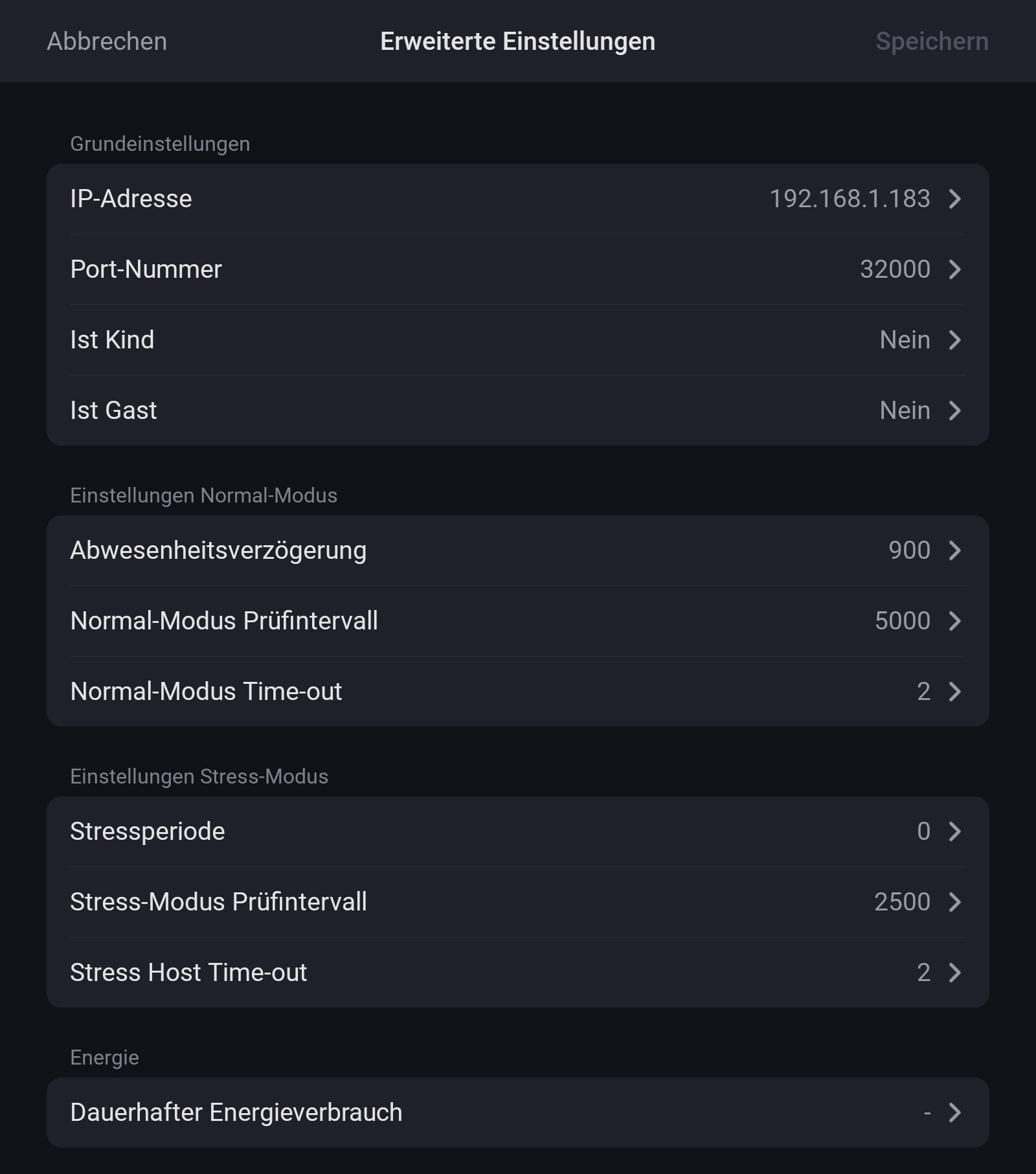
Empfohlene Geräteeinstellungen:
Android
'Away Delay': '90 seconds',
'Normal Mode Check Interval': '15000 ms',
'Normal Mode Timeout': '2 seconds',
'Stress Period': '60 seconds',
'Stress Mode Check Interval': '2500 ms',
'Stress Host Timeout': '2 seconds'
iPhone
'Away Delay': '200 seconds',
'Normal Mode Check Interval': '15000 ms',
'Normal Mode Timeout': '2 seconds',
'Stress Period': '60 seconds',
'Stress Mode Check Interval': '2500 ms',
'Stress Host Timeout': '2 seconds'
(Leider wurde bei iPhones ein seltsames Verhalten beobachtet. Versuchen Sie daher, die Abwesenheitsverzögerung noch weiter zu erhöhen, falls fälschlicherweise eine Anwesenheitsanzeige erfolgt.)
Bitte stellen Sie außerdem sicher, dass die WLAN-Unterstützung auf Ihrem iPhone deaktiviert ist! – https://www.xda-developers.com/how-stop-iphone-switching-wi-fi-cellular/
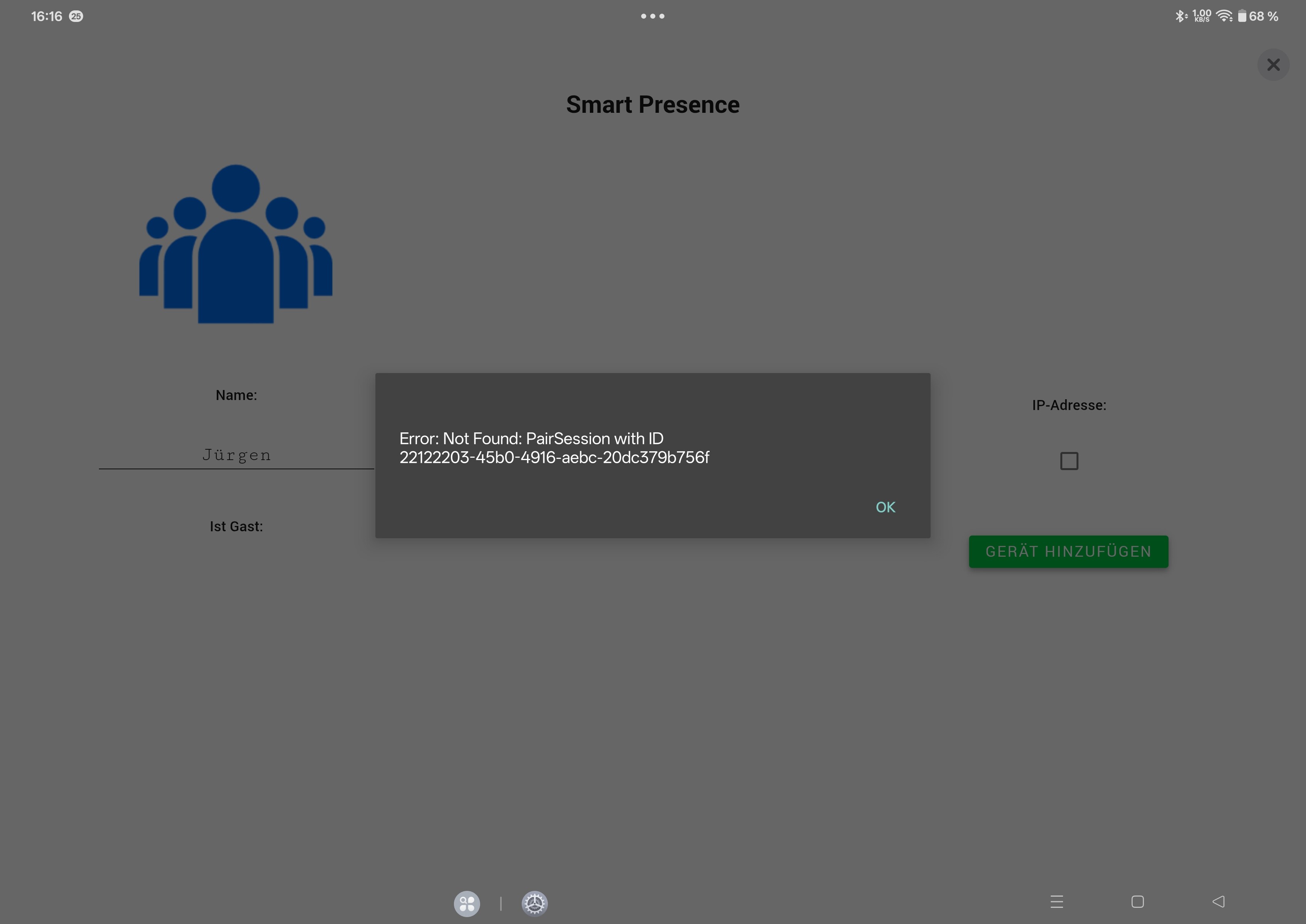
Habe mal Smart Presence versucht auszuprobieren, hat immer gemeckert das die IP Adresse nicht stimmt, was definitiv falsch ist, hab danach die App wieder deinstalliert




Hallo,
soweit wie ihr kommt, also die Einstellungen verwalten komme ich ja gar nicht.
Das Handy hat eine feste IP und verdaddelt habe ich mich auch nicht, Copy und Paste aus der Fritzbox.
Anbei die Eingabemaske, also ganz links gebe ich meinen Namen ein, das nächste Feld in der Mitte kommt die IP hin, darunter mache ich bei Kind den Haken rein, dann sage ich zufügen, das Ergebnis habt ihr ja gesehen.

Lass das mal mit Copy und Paste und gib die IP händisch ein. Ansonsten Homey neu starten und nochmal probieren.
Hab’s genau so gemacht, Fehlermeldung ungültige ip
Mir gehen langsam die Ideen aus. Starte mal die Fritzbox neu. Du hast ja nur ein Netzwerk ? Homey und das Handy sind im gleichen IP Bereich ? Hast du vielleicht eine doppelt belegte IP-Adresse ?
Hab die Box neu gestartet, doppelte IP ist nicht vorhanden. Gleiche Fehlermeldung
Gibt es denn eine andere App die ich vielleicht nehmen konnte
